Meta Business Manager : configurer ses comptes sans céder le contrôle à une agence

Meta Business Manager permet de réunir vos pages Facebook, comptes Instagram, comptes publicitaires et accès collaborateurs dans un environnement professionnel. Pour le configurer, commencez par créer un portefeuille Business, rattachez vos ressources, puis préparez la facturation et le suivi des conversions. Le point décisif : distinguer ce que votre entreprise possède de ce qu’elle autorise un prestataire à gérer.
Business Manager, portefeuille et Business Suite : distinguer les usages
Anciennement Facebook Business Manager, Meta Business Manager reste une appellation courante pour désigner la gestion centralisée des ressources professionnelles Meta. L’interface emploie désormais largement le terme Portefeuille Business Meta. Il ne s’agit pas d’un compte publicitaire supplémentaire, mais d’un ensemble regroupant des ressources et leurs autorisations.
L’outil est gratuit pour les entreprises, agences et indépendants. Les dépenses viennent notamment de la diffusion des publicités, pas de la création du portefeuille. Votre profil Facebook peut servir à vous connecter, sans devenir pour autant la page publique de votre entreprise.
| Environnement | Fonction principale | Usage concret |
|---|---|---|
| Portefeuille Business Meta | Organiser les ressources et les accès | Rattacher une page, partager un compte avec une agence |
| Meta Business Suite | Piloter les activités courantes | Publier, consulter les messages et les statistiques |
| Gestionnaire de publicités | Créer et analyser les campagnes | Définir un budget, une audience et des annonces |
Les paramètres d’entreprise servent à administrer cet ensemble. Les intitulés et emplacements peuvent varier selon votre interface : cherchez les rubriques consacrées aux personnes, aux comptes et aux sources de données plutôt qu’un chemin de menus strictement identique.
Créer le portefeuille et rattacher les bonnes ressources
Ouvrir un espace au nom de votre entreprise
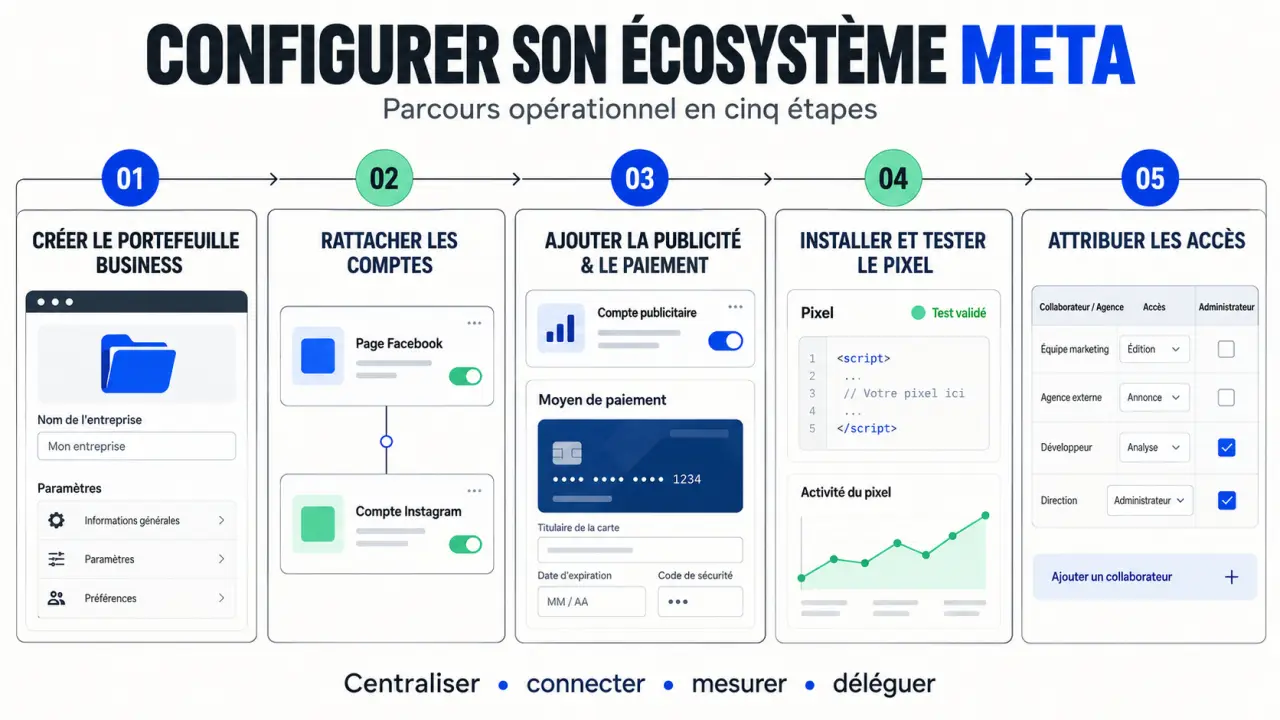
Accédez à business.facebook.com et connectez-vous avec votre compte Facebook. Choisissez la création d’un compte ou d’un portefeuille Business, puis indiquez le nom de l’entreprise, votre nom et une adresse e-mail professionnelle. Confirmez cette adresse si Meta vous le demande, puis complétez les informations de l’organisation dans les paramètres.
La création peut être limitée à 2 portefeuilles Business par compte personnel. Avant d’en ouvrir un autre, vérifiez donc si votre entreprise possède déjà un portefeuille auquel vous pourriez être invité. Un changement d’appellation ou d’interface ne justifie pas de recréer toute votre organisation.
Choisir entre propriété et simple accès
Pour une page Facebook, trois options répondent à trois situations : ajouter une page appartenant à votre entreprise, demander l’accès à celle d’un client ou créer une page. Vous devez disposer des autorisations requises ; une demande peut nécessiter l’approbation de son propriétaire.
Dans la rubrique des comptes Instagram, ajoutez le compte concerné et suivez l’authentification demandée. Vérifiez ensuite son association avec la bonne page Facebook et attribuez les accès nécessaires. Pour une boutique, un catalogue produits peut également rejoindre le portefeuille afin d’alimenter les usages commerciaux et publicitaires compatibles.
Si une page est déjà rattachée à un autre portefeuille, identifiez d’abord son propriétaire. Demandez-lui un partage d’accès ou examinez avec lui les possibilités de retrait. Créer une page en doublon ne résout ni la propriété ni la récupération des accès existants.
Préparer le compte publicitaire, la facturation et la première campagne
Dans les paramètres d’entreprise, ouvrez la rubrique des comptes publicitaires. Comme pour les pages, vous pouvez créer un compte, ajouter un compte existant ou demander l’accès. Pour une mission client, privilégiez l’accès au compte détenu par le client plutôt que sa création dans le portefeuille de l’agence.
- Donnez au compte un nom explicite, par exemple celui de la marque et du marché concerné.
- Sélectionnez soigneusement le fuseau horaire et la devise.
- Affectez les personnes autorisées à gérer les campagnes.
- Renseignez les coordonnées de facturation et un moyen de paiement accepté.
Traitez le fuseau horaire et la devise comme des choix permanents. Leur modification peut nécessiter un nouveau compte publicitaire plutôt qu’une simple correction. Le fuseau structure notamment la lecture quotidienne des performances ; la devise détermine la monnaie utilisée pour les dépenses et la facturation.
Dans les paramètres de paiement, contrôlez que vous intervenez sur le bon compte, surtout si plusieurs marques apparaissent. La présence d’une carte bancaire ne garantit pas à elle seule la diffusion : le compte et les publicités doivent aussi respecter les règles de Meta.
Ouvrez ensuite le Gestionnaire de publicités. Choisissez un objectif correspondant au résultat attendu — ventes, prospects, trafic ou notoriété — puis configurez budget, audience, placements et créations. Avant de publier, vérifiez l’identité Facebook et Instagram utilisée, la destination et l’événement de conversion si votre campagne en dépend.
Installer le pixel et vérifier ce qui est réellement mesuré
Le pixel Meta transmet des événements du site pour mesurer certaines actions et aider à optimiser les campagnes. Ces événements peuvent également alimenter des audiences de reciblage et, sous réserve d’éligibilité, des audiences similaires. Son installation ne garantit toutefois pas une mesure exhaustive des ventes.
Repérez la rubrique Sources des données, puis Pixels, ou passez par le Gestionnaire d’événements selon l’interface. Créez ou sélectionnez la source de données du site et associez-la au compte publicitaire approprié.
Trois méthodes d’installation sont proposées : une intégration partenaire, une installation manuelle ou l’envoi des instructions à un développeur. Pour WordPress, Shopify ou PrestaShop, examinez l’intégration compatible avec votre configuration avant d’ajouter du code, afin d’éviter une double installation.
Testez ensuite les événements utiles : consultation d’un produit, ajout au panier, demande de contact ou achat. Vérifiez que l’action attendue remonte une seule fois et que les valeurs transmises sont correctes. L’API Conversions peut compléter la transmission côté serveur ; elle demande une configuration cohérente, notamment pour éviter les doublons avec le navigateur.
Le suivi doit respecter les obligations applicables en matière de consentement et de données personnelles. L’installation technique ne remplace pas la gestion des traceurs. Pour un site marchand, vérifiez aussi les éventuelles demandes de validation du domaine et la connexion du catalogue aux bonnes ressources.
Déléguer sans perdre la maîtrise des accès
Dans Utilisateurs puis Personnes, invitez chaque collaborateur avec sa propre adresse et attribuez-lui uniquement les ressources nécessaires. Un accès partiel limite ses interventions aux tâches autorisées. Le contrôle total donne des capacités étendues d’administration : réservez-le aux responsables qui en ont réellement besoin.
Pour une agence, utilisez la rubrique Partenaires et son identifiant d’entreprise. Partagez les pages, comptes publicitaires, catalogues et sources de données utiles, sans communiquer vos identifiants personnels. Lorsqu’un accès temporaire est proposé, sa durée peut être définie entre 3 et 75 jours.
Pensez la fin d’une mission comme une coupe nette au ciseau : il faut pouvoir séparer le prestataire de vos ressources sans entamer leur fonctionnement. Conservez un inventaire indiquant, pour chaque actif, son propriétaire, son identifiant et les accès accordés. Le jour du départ, vous saurez quelles autorisations révoquer sans supprimer un compte, interrompre une campagne ou perdre l’historique.
Activez la double authentification et exigez-la pour les utilisateurs lorsque l’option est disponible. Consultez le Centre de sécurité pour la vérification d’entreprise si elle est demandée. Celle-ci se distingue de la confirmation d’identité d’une personne et ne garantit pas l’absence de restrictions publicitaires.
Avant le lancement, contrôlez les pages associées, le paiement, les événements testés et les permissions. En cas de restriction, consultez le motif affiché et les possibilités d’examen dans l’aide ou l’assistance professionnelle Meta. Ne créez pas de nouveaux comptes pour contourner une décision : corrigez le problème identifié dans l’environnement concerné.